

この記事では Instagram を活用する方にとって、とても便利なツールをご紹介します。
その便利なツールというのは lit.link という WEB ツールです。
このツールの優れている点と、登録方法について解説します。
lit.linkとは
lit.link とは、自分のホームページや SNS アカウント、ブログなどをまとめて登録し、自分だけのリンク集を作れるサービスのこと。
スマートフォンからでも簡単に作成でき、しかもオシャレなページが作れるのがポイントです。
私も試しに作ってみましたので、まずはどんなものが作れるのかご覧になってみてください。
これだけ出来て「無料」で利用できるなんて、尊敬しかありません。
lit.link が何故便利なのか?
lit.link が何故便利なのか?それは Instagram の仕様にあります。
Instagramで URL を貼れるのは、プロフィールに1つ、ストーリーズ1つにつき1つのみ、と他の SNS と比べてリンクにはかなり厳しい仕様になっています。
ですが、ショップを運営されている方であれば、ショップのホームページはもちろん、他の SNS や他の販売チャネルにもリンクを貼りたい、という方は多くいらっしゃいます。
ショップの公式ホームページ URL
BASE のショップページ URL
Creema のショップページ URL
minne のショップページ URL
twitter のプロフィール URL
Facebook のプロフィール URL
ブログメディアの URL
・・・などなど
Instagram では、1つしか URL を貼れない為、これらを一気に紹介することが出来なかったんです。
それを可能にしたのが lit.link というわけです。
lit.link にまとめることで1つの URL で告知できるように!
1つの URL しか紹介できないなら、その先で全部を紹介しちゃえばいい!これが lit.link 。
冒頭、can4u 用に作ったページでもわかる通り、いくつものリンクをまとめて掲載出来てますよね。
実際、私も can4u も紹介したいし、でもプレゼント企画の結果も載せないといけないし・・・と思っていたので非常に助かりました。
ページの自由度も高く、しかも簡単に出来るので、同じような悩みをお持ちの方は是非活用してみてください!
lit.link は超便利ですよ!
lit.link はこちら
lit.link でオシャレなmyリンク集を作ろう!
lit.link は基本的には LINE 連携すると使えます。
なお、画像の枚数が多いので登録など、大変な印象を持ってしまうかもしれませんが、細かく解説するために画像の枚数を多めにしているだけで、実際は数分で登録できますのでご安心を。
無料で使えますので、是非やってみてください。
登録までの流れ

トップページにアクセス後、少し下にスクロールすると「無料登録」と書かれたボタンがあるのでクリックします。

LINE 連携を促すメッセージが表示されますので、さらっと読んだら「 LINE 連携を起動」をクリックします。
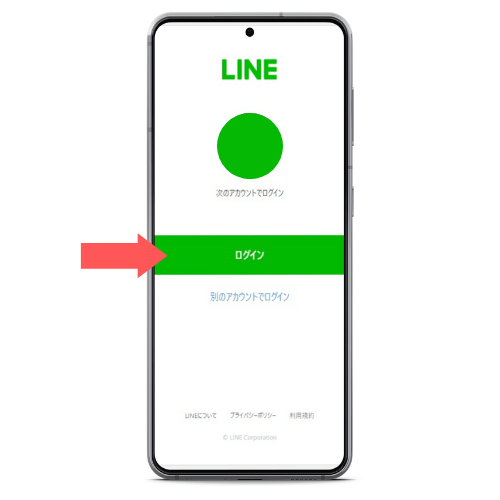
自身の LINE アカウントが表示されますので、ログインしてください。
万が一、違うアカウントが表示されたときは、ログインボタンの下の別のアカウントでログイン、をクリックします。
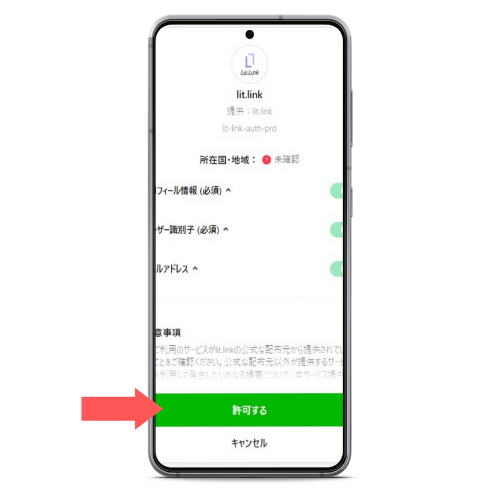
lit.link がアクセスしたい情報が表示されますので、ここでは特にいじらずに「許可する」をクリックしてください。
ここでいずれかの情報(フィールド情報、ユーザー識別子、メールアドレス)のチェックを外してしまうと連携できませんのでご注意を。
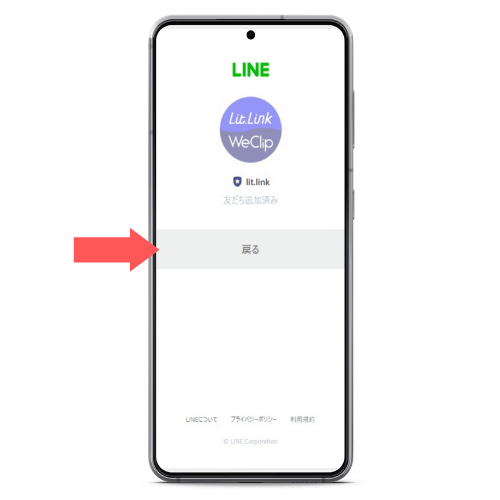
無事、連携できたら次はページを作っていきます。
「戻る」ボタンを押して、LINE から lit.link にログインしましょう。

LINE 連携したことでステップ1は完了しているため、2の詳細情報を入力します。
クリエイター名(ページ名)や URL は後からでも変更可能ですが、性別や生年月日などは変更方法が見当たらなかったので、そこだけ間違えないようにしましょう。

各SNSなどの利用動機などを入力できます。
一応1個以上必須とありますが、後から修正も可能なのでとりあえず1つ選んで次に進みましょう。

この時点で最低限のページは完成してますが、まずはチュートリアルに沿って背景を選択します。
色々なパターンが用意されていますが、後ほど変更可能で、スマホやパソコンに入っている画像なども使えるので、そこまで考えすぎずに選んでしまってOKです。

最後のチュートリアルで、ページの作り方についての説明があります。
覚えないといけない操作は3つだけ、あとは試行錯誤して自分らしいページを作りましょう!
ページのカスタマイズ方法
編集モードへ切り替え
画面上部のスイッチのようなアイコンをクリックすると、スイッチが右に動きます。
この状態が編集モード画面です。
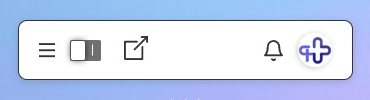
アイコンの説明
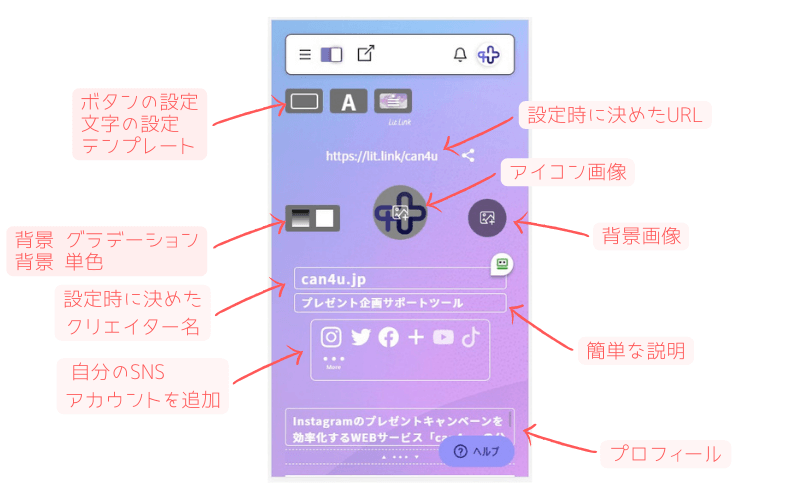
それぞれのアイコンを触れば何かわかると思いますが、一通り記載しておきましたので参考にどうぞ。
ボタンデザインの設定やフォント、背景など、かなり細かく設定できますので面白いですよ!
また、記載の部分はすべて修正可能な部分ですので、安心して作業してください。
- アイコン画像
- 背景画像
- 背景色(単色・グラデーション)
- クリエイター名(自分の名前、ニックネーム)
- 簡単な説明(ひとこと言紹介)
- プロフィール詳細
- SNS アカウントとの連携
- テンプレートの変更
- ボタンデザインの変更
- 文字フォントの変更
+
- リンクURLの追加
- 余白の追加
- カテゴリの追加(最初に決めたやつ)
SNSアカウントの追加
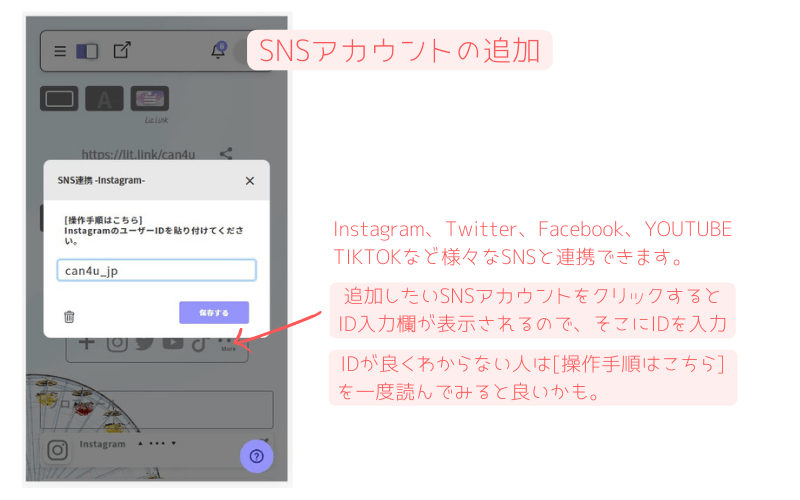
クリエイター名の少し下にある SNS アイコンをクリックしていくと、各 SNS のアカウントを追加していくことが出来ます。
ID を入力するだけだったり、URL を入力したりと、SNS によって入力の仕方に違いがあるので、何を入力するかを確認しながら設定していきましょう。
入力する内容がよくわからないときは、[操作手順はこちら]を読んでみると良いですよ。
ボタンの追加方法
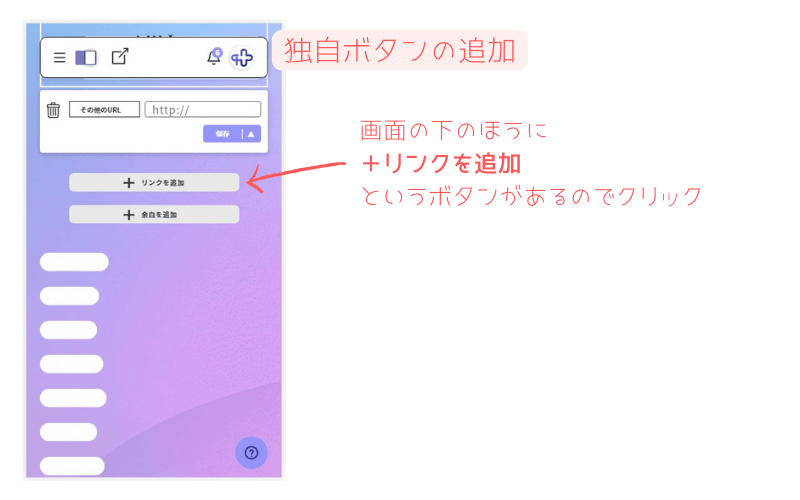
デフォルトで SNS のリンクボタンがありますので、一番下までスクロールすると「+リンクを追加」というボタンがあります。
独自URLのボタンはここから追加していきます。
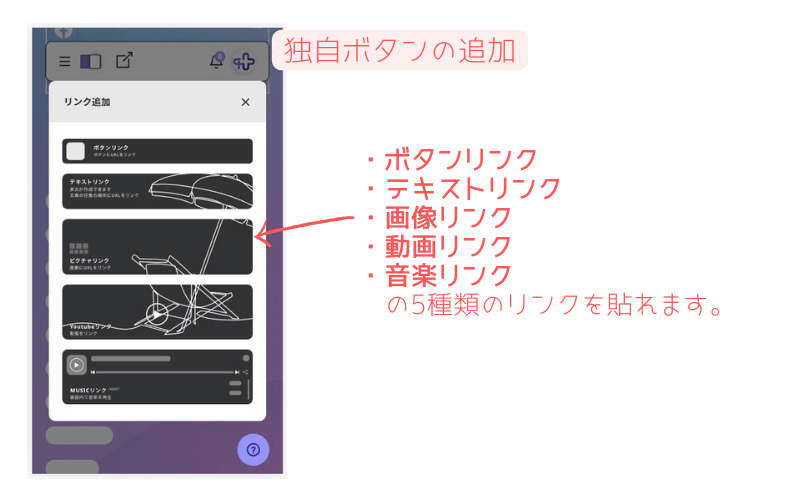
デフォルトのSNSアイコンと同じようなボタンリンクから、テキストリンク、画像リンク、動画(YOUTUBE)リンク、音楽(MUSIC)リンクというものまでありました。
私はシンプルにボタンリンクで統一しましたが、動画や好きな音楽も貼り付けられるので、かなりオリジナリティのあるページが作れそうですね。
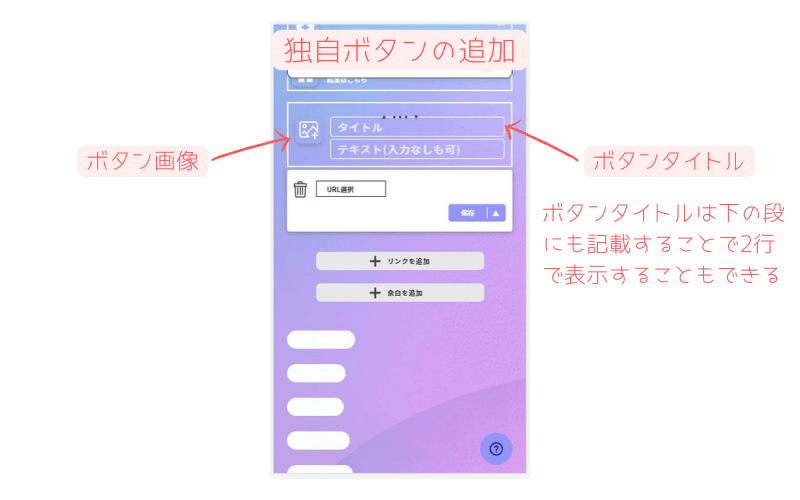
ボタンリンクを選択すると、画像のような画面が表示されます。
左端の小さなブロックがボタンのアイコン画像、ボタンタイトルはボタンに記載する文字列を入力します。
2行に渡って記載したいときは、タイトル下のテキストに記載すると良いですよ。
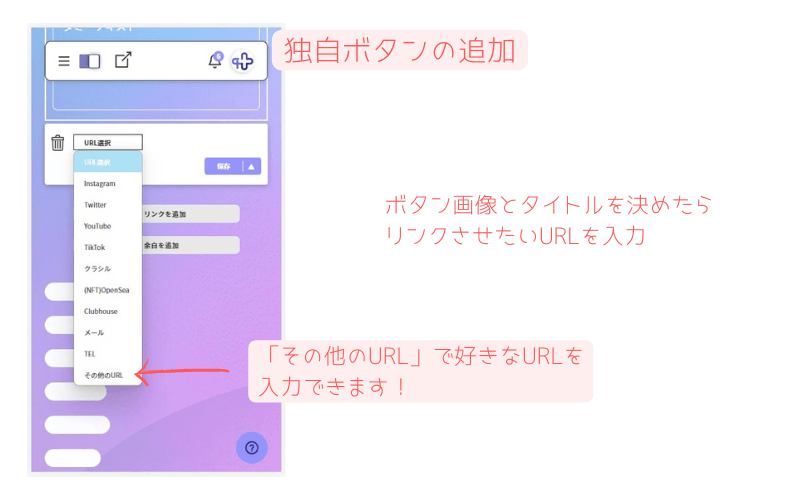
自分のホームページなどの独自の URL をリンクさせたいときは、一覧の一番下にある「その他のURL」を選択します。
すると、URL を入力する欄が表示されますので、そこにご自身のリンクさせたい URL を記載すれば完了です。

can4u では、「公式サイト」というボタンリンクと、「プレゼント企画の結果発表」というボタンリンクを作りました。
また、SNS は Instagram と Twitter、Facebook ページを連携させ、背景とアイコンに画像を設定しました。
今後は YOUTUBE なども載せたいのですが、そもそも掲載できるものがないので、今回はここまでとします。
面白いので是非お試しください!
プレゼント企画の結果発表に是非!
lit.link を紹介したのは、ユーザーの皆様には是非プレゼント企画の結果発表を行って頂きたい、と思っているからです。→ 1つのURLしか貼り付けられない為
というのも、昨今のプレゼント企画は、ホントに応募できているかもわかりませんし、ちゃんと抽選されているかもわからない、そんな企画ばかりです。
私自身も、半信半疑で応募することが多々ありましたが、それはプレゼント企画の企画者が結果発表を行わないからです。
誰が応募して誰が当選したのか・・・当選者にDMで連絡するというケースだと、応募者としてはわからないことだらけですよね。
だからこそ、結果発表をすることに意義があると考えており、誰でも見れる結果発表ページというものを作りました。
些細なことかも知れませんが、こういう積み重ねが信頼を得るのに役立つと思っておりますので、是非「結果発表ページ」もご活用ください。